
Neu einstellen
Automatisch neu einstellen (Auto-Repost)
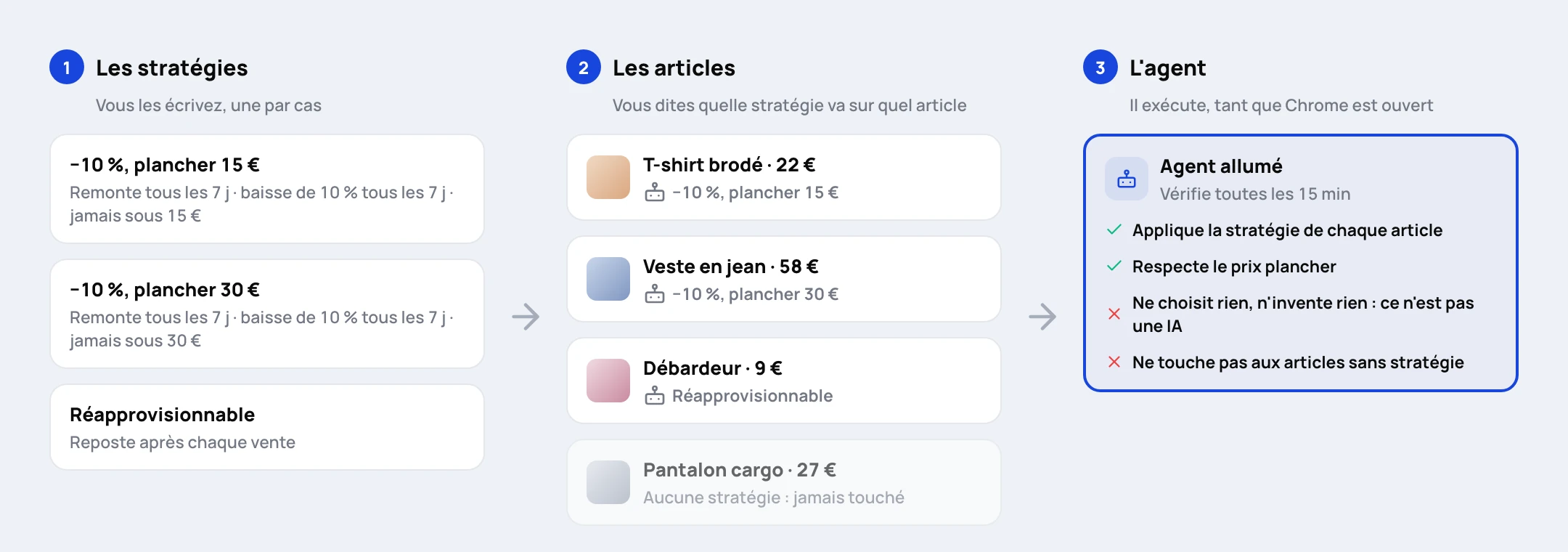
Der Repost-Agent arbeitet für Sie, solange Chrome geöffnet ist. Er holt Ihre Anzeigen nach oben, stellt sie nach einem Verkauf neu ein und senkt ihren Preis von selbst. Er fasst nur die Artikel an, die Sie ihm übergeben, und jeder Artikel kann eine eigene Behandlung bekommen.
Drei Begriffe
Die ganze Einrichtung beruht auf drei Begriffen.
- Der Agent: der Roboter, der ausführt. Er ist an oder aus, mehr nicht. Er ist keine KI: Er wählt nichts und erfindet keine Strategie, er wendet genau die an, die Sie jedem Artikel gegeben haben.
- Eine Strategie: ein benanntes Rezept, zum Beispiel „alle 7 Tage neu einstellen, um 10 % senken, nie unter 15 €". Sie legen so viele an, wie Sie unterschiedliche Fälle haben.
- Ein übergebener Artikel: ein Artikel, dem Sie eine Strategie gegeben haben. Ein nicht übergebener Artikel wird nie angefasst.
Anders gesagt: Sie schreiben Rezepte und legen dann fest, welches Rezept für welchen Artikel gilt. Zwei Artikel können zwei verschiedenen Rezepten folgen.
Schritt 1: den Agenten einschalten
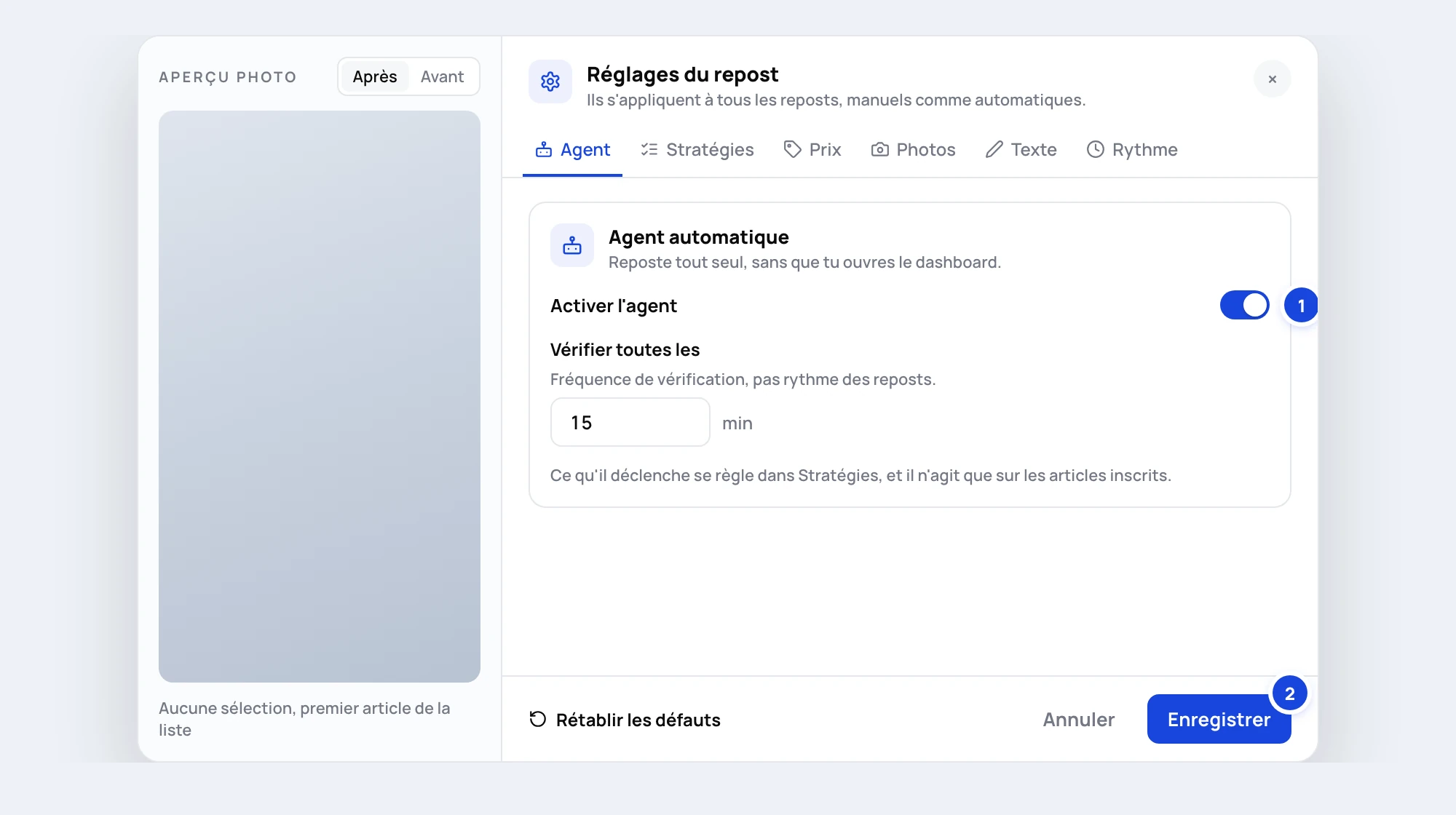
Öffnen Sie im Dashboard den Kleiderschrank und dann das Zahnradsymbol Einstellungen. Das Fenster „Repost-Einstellungen" öffnet sich auf dem Tab Agent.
- Aktivieren Sie Agent aktivieren.
- Lassen Sie Prüfen alle auf 15 Min. Das ist, wie oft der Agent nachsieht, ob es etwas zu tun gibt, nicht der Takt der Reposts.
- Klicken Sie auf Speichern. Ohne diesen Klick wird nichts gespeichert.
Das Einschalten allein bewirkt noch nichts: Es wurde noch kein Artikel übergeben.
Schritt 2: Strategien vorbereiten
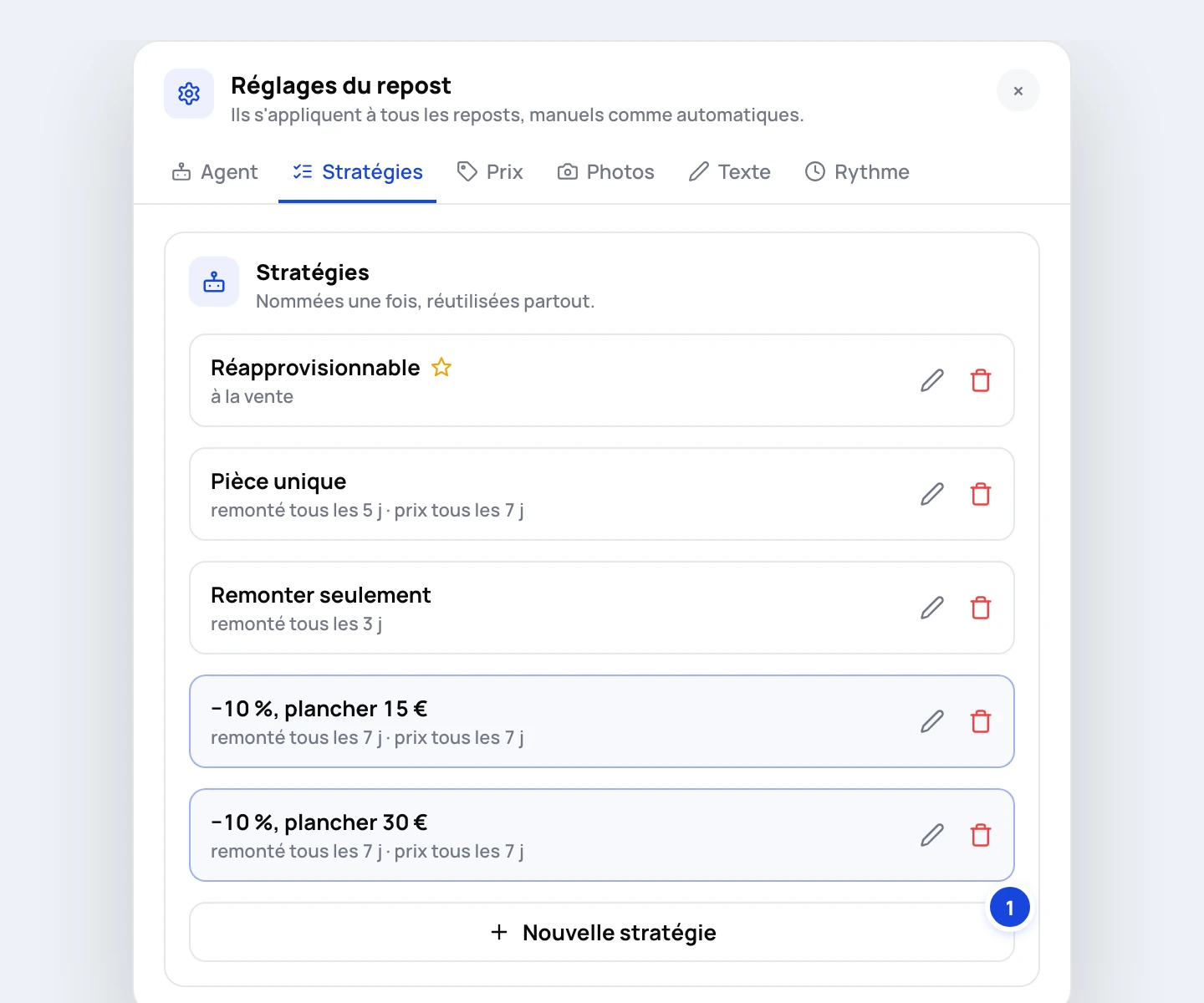
Öffnen Sie in den Einstellungen den Tab Strategien. Beim ersten Öffnen sind bereits drei Strategien vorhanden:
| Strategie | Was sie tut |
|---|---|
| Nachbestellbar | Stellt den Artikel nach jedem Verkauf neu ein. Für Artikel, die Sie mehrfach verkaufen. |
| Einzelstück | Holt die Anzeige alle 5 Tage hoch und senkt den Preis alle 7 Tage um 5 %, nie unter 3 €. |
| Nur hochholen | Holt die Anzeige alle 3 Tage hoch, ohne den Preis zu ändern. |
Sie können sie bearbeiten, löschen oder mit Neue Strategie weitere anlegen (höchstens 20).
Was eine Strategie enthält
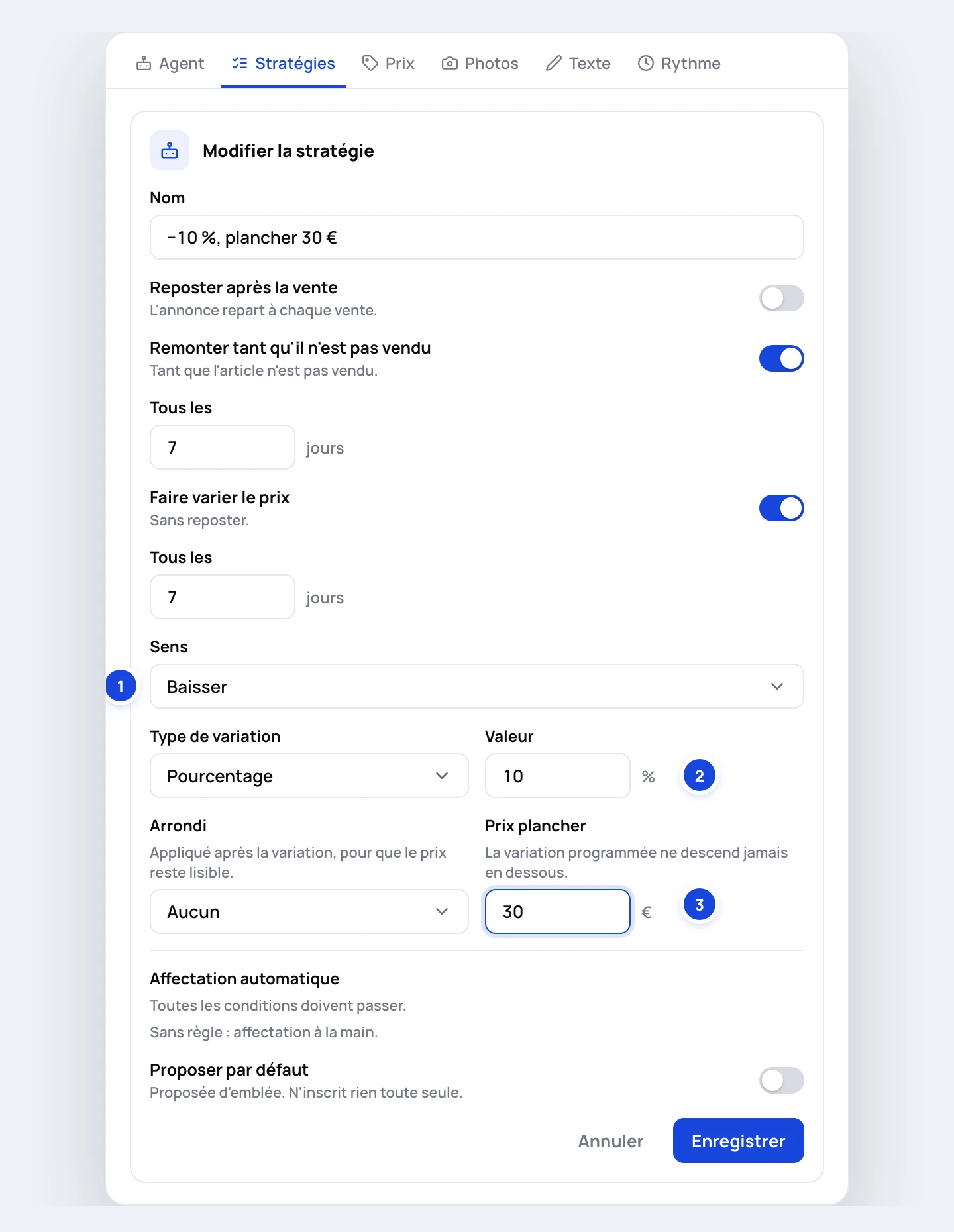
Eine Strategie kombiniert einen oder mehrere dieser drei Auslöser. Mindestens einer ist nötig.
- Nach dem Verkauf neu einstellen: Die Anzeige geht nach jedem Verkauf wieder online.
- Hochholen, bis er verkauft ist, Alle N Tage: Der Artikel wird in regelmäßigen Abständen neu eingestellt, um wieder oben in den Ergebnissen zu stehen.
- Preis verändern, Alle N Tage: Der Preis der Online-Anzeige ändert sich, ohne Neueinstellung.
Wenn Sie Preis verändern aktivieren, erscheinen fünf Einstellungen:
| Einstellung | Funktion |
|---|---|
| Richtung | Preis beibehalten, Senken oder Erhöhen |
| Art der Änderung | Fester Betrag (in €) oder Prozentsatz |
| Wert | Der Betrag oder der Prozentsatz, zum Beispiel 10 |
| Rundung | Keine, Ganze Euro (,00), Endet auf ,99 oder Endet auf ,50 |
| Mindestpreis | Darunter sinkt der Preis nie |
Zwei Optionen sparen Zeit:
- Standardmäßig vorschlagen: Diese Strategie ist vorausgewählt, wenn Sie Artikel übergeben. Sie trägt von selbst nichts ein.
- Automatische Zuordnung: Regeln, die dieser Strategie Artikel übergeben, ohne dass Sie sie auswählen (siehe unten). Optional.
Jede Strategie wird mit ihrem eigenen Button Speichern gespeichert.
Wie der Preis sinkt, konkret
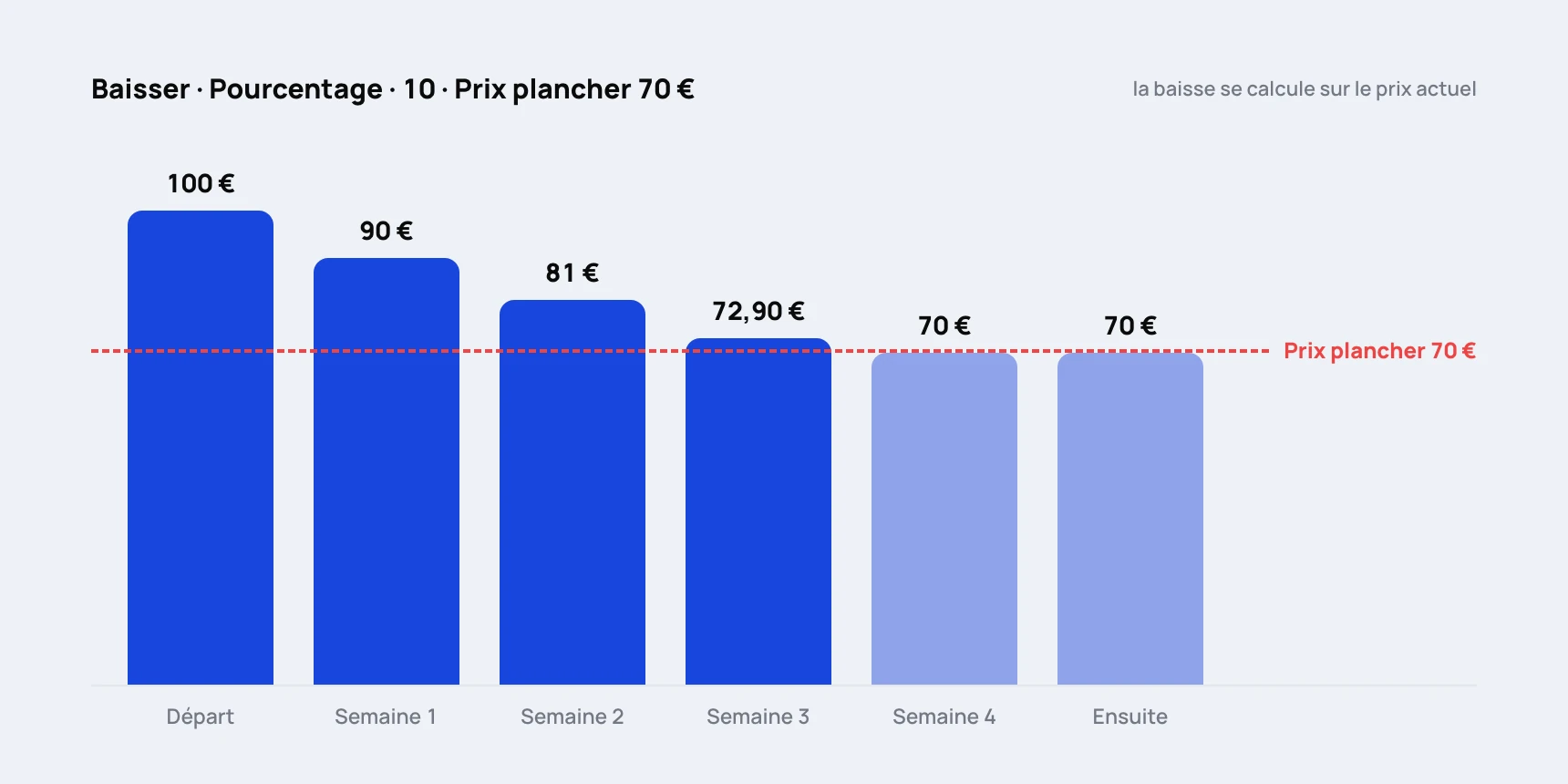
Die Senkung wird auf den aktuellen Preis berechnet, nicht auf den Startpreis. Bei 10 % Senkung alle 7 Tage und einem Mindestpreis von 70 € für einen Artikel zu 100 €:
| Woche | Preis |
|---|---|
| Start | 100 € |
| Woche 1 | 90 € |
| Woche 2 | 81 € |
| Woche 3 | 72,90 € |
| Woche 4 | 70 € (die Rechnung ergibt 65,61 €, der Mindestpreis stoppt sie) |
| Danach | 70 €, der Agent ändert nichts mehr |
Gut zu wissen:
- Ein Artikel, der schon unter dem Mindestpreis liegt, steigt bei der nächsten Änderung auf den Mindestpreis. Setzen Sie ihn unter den aktuellen Preis.
- Die Rundung Endet auf ,99 kann einen Preis leicht anheben (aus 27,30 € werden 27,99 €). Wählen Sie Ganze Euro für eine klare Senkung.
- Bei einem festen Betrag verlieren ein Artikel zu 8 € und einer zu 80 € dieselbe Summe. Ein Prozentsatz ist fast immer gerechter.
Schritt 3: Artikel übergeben
Schließen Sie die Einstellungen und gehen Sie zurück zum Tab Artikel des Kleiderschranks.
Für mehrere Artikel auf einmal:
- Markieren Sie die betreffenden Artikel. Umschalt+Klick wählt einen ganzen Bereich aus.
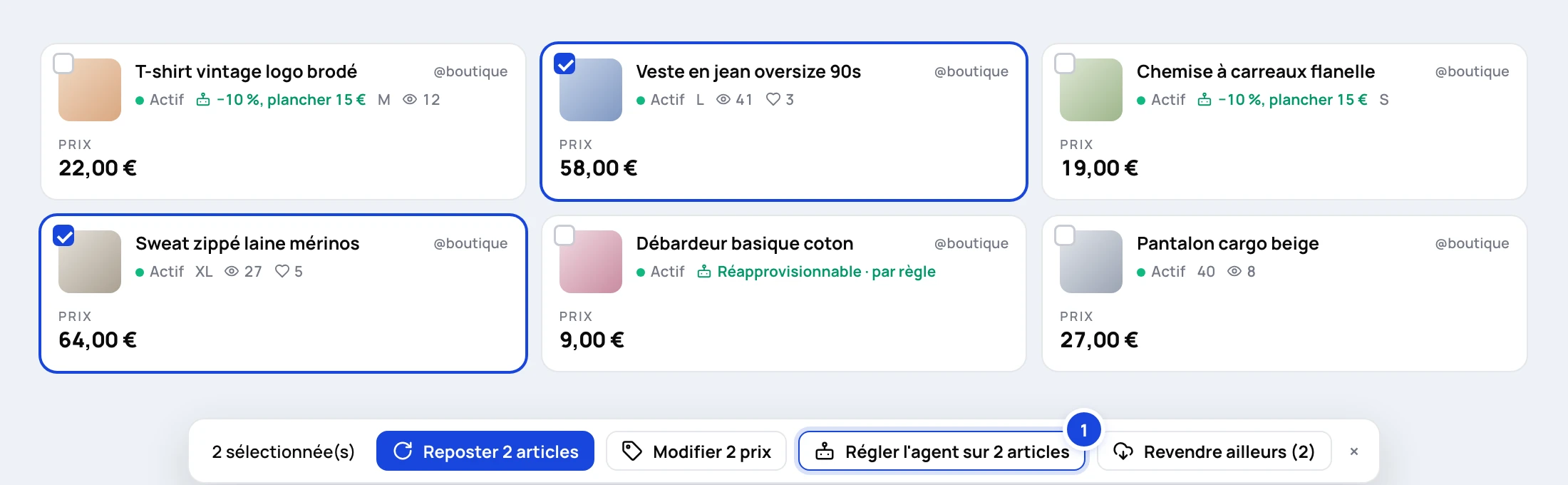
- Klicken Sie in der Leiste unten auf Agent für N Artikel einstellen.
- Das Fenster „Was soll der Agent mit diesen N Artikeln tun?" öffnet sich. Wählen Sie die Strategie.
- Klicken Sie auf Speichern.
Für einen einzelnen Artikel: Wählen Sie im Menü seiner Karte Dem Agenten übergeben. Danach heißt derselbe Eintrag Agent-Einstellungen, um die Strategie zu wechseln.
Nur Artikel, die online sind, können übergeben werden.

Die Etiketten auf den Karten
| Etikett | Bedeutung |
|---|---|
| Name einer Strategie | Der Artikel folgt dieser Strategie |
| Name einer Strategie + „per Regel" | Eine Regel der automatischen Zuordnung hat ihn übergeben |
| Beobachtet + Auslöser | Eigene Einstellungen (siehe unten) |
| Ausgenommen | Der Agent darf diesen Artikel nie anfassen |
| Nichts | Der Artikel ist nicht übergeben |
Praxisbeispiel: jeder Artikel anders
Das ist die häufigste Frage: „Ich will jedes Mal um 10 % senken, ohne unter einen bestimmten Preis zu fallen, aber nicht denselben Preis für alle meine Artikel."
Der Mindestpreis gehört zur Strategie. Für verschiedene Mindestpreise legt man eine Strategie pro Mindestpreis an:
- Legen Sie „−10 %, mindestens 15 €" an: Aktivieren Sie Hochholen, bis er verkauft ist (zum Beispiel alle 7 Tage) und Preis verändern (Senken, Prozentsatz, 10, Mindestpreis 15 €).
- Legen Sie „−10 %, mindestens 30 €" mit denselben Einstellungen und einem Mindestpreis von 30 € an. Bei Bedarf eine dritte.
- Wählen Sie im Kleiderschrank die günstigen Artikel aus, dann Agent einstellen und die erste Strategie.
- Wählen Sie die teureren Artikel aus, dann Agent einstellen und die zweite.
Die übrigen Artikel bleiben unverändert. Ein Strategiename, der sagt, was sie tut („−10 %, mindestens 30 €"), verhindert Verwechslungen bei der Auswahl.
Die zwei Preiseinstellungen: nicht verwechseln
Es gibt zwei Stellen, an denen sich ein Preis einstellen lässt, und sie wirken nicht zum selben Zeitpunkt.
| Wo | Wann es greift | Worauf |
|---|---|---|
| Strategie, Preis verändern | Alle N Tage, ohne Neueinstellung | Die Artikel dieser Strategie |
| Tab Preis der Einstellungen | Bei jedem Repost, manuell oder automatisch | Alle Reposts aller Artikel |
Beide addieren sich. Steht der Tab Preis auf Senken, sinkt ein Artikel mit „Einzelstück" alle 7 Tage durch die Strategie und dann noch einmal bei jedem Repost. Wenn Sie nur eine Senkung wollen, lassen Sie den Tab Preis auf Preis beibehalten und regeln alles in Ihren Strategien.
Automatische Zuordnung (optional)
Eine Regel übergibt passende Artikel von selbst. Beispiel: „Preis mehr als 50" und „Online seit mehr als 30 Tagen" schickt jeden teuren Artikel, der sich nicht verkauft, in eine Senkungsstrategie, auch solche, die Sie später einstellen.
- Kriterien: Marke, Status, Preis, Online seit, Aufrufe, Favoriten, Größe, Farbe, Kategorie, Titel, Konto.
- Alle Bedingungen müssen gleichzeitig erfüllt sein (höchstens 12).
- Haben zwei Strategien eine Regel, die auf denselben Artikel passt, gewinnt die mit der höchsten Priorität.
- Eine Auswahl von Hand hat immer Vorrang vor einer Regel.
Ohne Regeln gilt eine Strategie nur für die Artikel, die Sie ihr selbst übergeben.
Eigene Einstellungen
Im Fenster „Was soll der Agent…" können Sie mit Eigene Einstellungen… die drei Auslöser ohne Strategie aktivieren. Achtung: Abstände und Preisänderung sind dann die der Standardstrategie, keine eigenen Werte für den Artikel. Für einen individuellen Mindestpreis nutzen Sie eine Strategie.
Einen Artikel entfernen oder ausnehmen
- Nicht mehr beobachten (Kartenmenü) oder N Artikel entfernen (Auswahlleiste): Der Agent kümmert sich nicht mehr darum.
- Deckt eine Regel der automatischen Zuordnung den Artikel noch ab, wird er Ausgenommen: Die Regel übernimmt ihn nicht wieder.
Eine Strategie zu bearbeiten wirkt sofort auf alle ihre Artikel. Sie zu löschen kostet nichts: Die Artikel, die ihr folgten, behalten ihre aktuellen Einstellungen.
Die übrigen Einstellungen
Sie gelten für alle Reposts, manuelle wie automatische:
- Preis, Fotos, Text: wie sich die neue Anzeige von der alten unterscheidet. Siehe Repost-Einstellungen.
- Takt:
- Einstellmethode: Humanisiert (empfohlen) oder API.
- Abstand zwischen Neueinstellungen.
- Tageslimit: Darüber hinaus warten Reposts bis zum nächsten Tag, sie gehen nicht verloren. Preisänderungen zählen nicht zum Limit.
- Ursprüngliche Anzeige behalten: standardmäßig aus, die alte Anzeige wird also nach dem Repost gelöscht.
Verfolgen, was der Agent tut
- Tab Neueinstellungen des Kleiderschranks: jeder Repost, laufend, in der Warteschlange, erledigt oder fehlgeschlagen, mit seiner Quelle („Agent", Dashboard oder Erweiterung). Ein Fehlschlag lässt sich hier neu starten.
- Seite Agenten, Karte Auto-Repost: der Zustand des Agenten (Läuft, Pausiert, Offline, Aus) und sein Protokoll, Preisänderungen inklusive.
Wenn sich ein Preis geändert hat und Sie nicht wissen warum, schauen Sie in dieses Protokoll.
Grenzen
- Chrome muss mit einem Vinted-Tab geöffnet sein. Die Erweiterung erledigt die Arbeit. Computer aus, Agent gestoppt: Er holt Überfälliges nach, sobald Sie zurück sind.
- Halten Sie die Erweiterung aktuell. Erscheint die Meldung „Bis die Erweiterung aktualisiert ist, gilt der Rhythmus der Standardstrategie", bekommen Ihre Strategien ihren eigenen Rhythmus erst nach dem Update.
- Verkäufe werden anhand Ihrer letzten Bestellungen erkannt. Ein alter Verkauf löst keinen Repost aus.
- Jeder Repost verbraucht das Monatskontingent Ihres Abos. Preisänderungen nicht.
Gut starten
- Schalten Sie den Agenten ein.
- Übergeben Sie fünf bis zehn Artikel an eine einzige Strategie.
- Lassen Sie ihn eine Woche laufen und lesen Sie das Protokoll.
- Dann erst der ganze Kleiderschrank, mit so vielen Strategien wie Fällen.
Ein Repost alle 5 bis 7 Tage ist ein guter Ausgangspunkt. Alle 3 Tage bei einem großen Kleiderschrank verbraucht das Tageslimit schnell, und der Rhythmus wird erkennbar.