
Ripubblicare
Il repost automatico
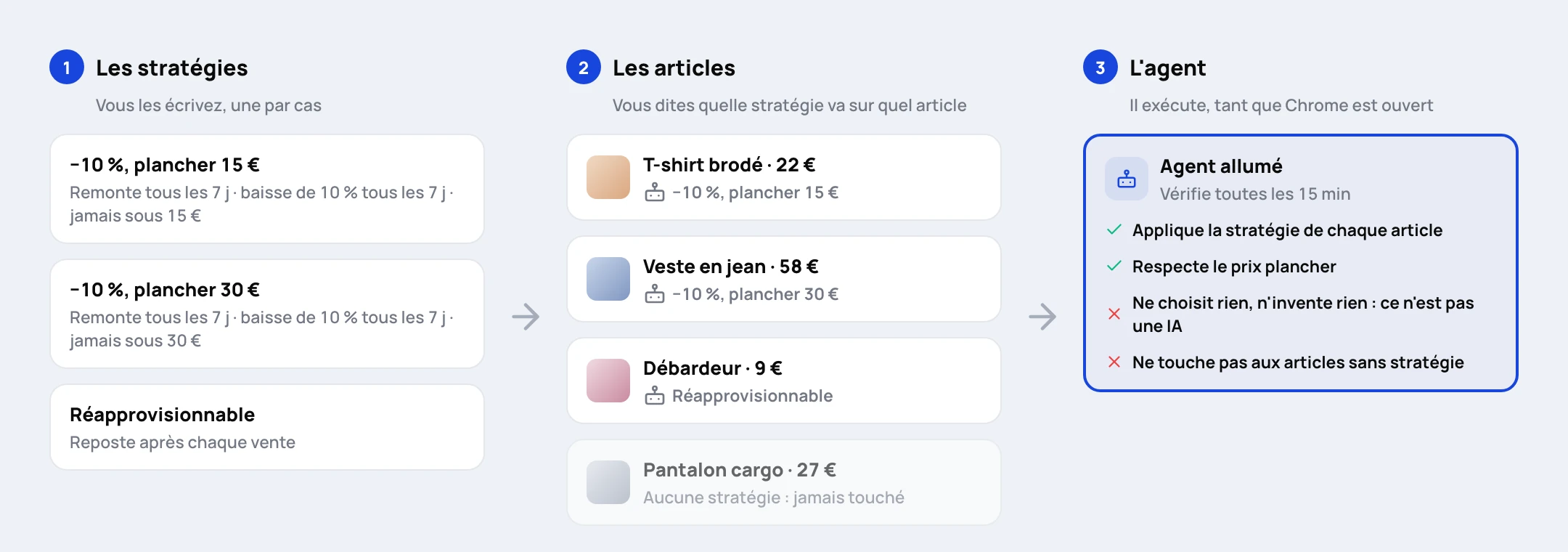
L'agente di repost lavora al posto vostro mentre Chrome è aperto. Rilancia gli annunci, li ripubblica quando si vendono e abbassa il prezzo da solo. Tocca solo gli articoli che gli affidate, e ognuno può avere il proprio trattamento.
Tre parole da conoscere
Tutta la configurazione si riduce a tre concetti.
- L'agente: il robot che esegue. È acceso o spento, nient'altro. Non è un'IA: non sceglie nulla e non inventa nessuna strategia, applica alla lettera quella che avete dato a ogni articolo.
- Una strategia: una ricetta con un nome, per esempio «ripubblicare ogni 7 giorni, abbassare del 10%, mai sotto 15 €». Ne create tante quanti sono i casi diversi.
- Un articolo affidato: un articolo a cui avete dato una strategia. Un articolo non affidato non viene mai toccato.
In altre parole: scrivete delle ricette, poi dite quale ricetta va su quale articolo. Due articoli possono seguire due ricette diverse.
Passo 1: attivare l'agente
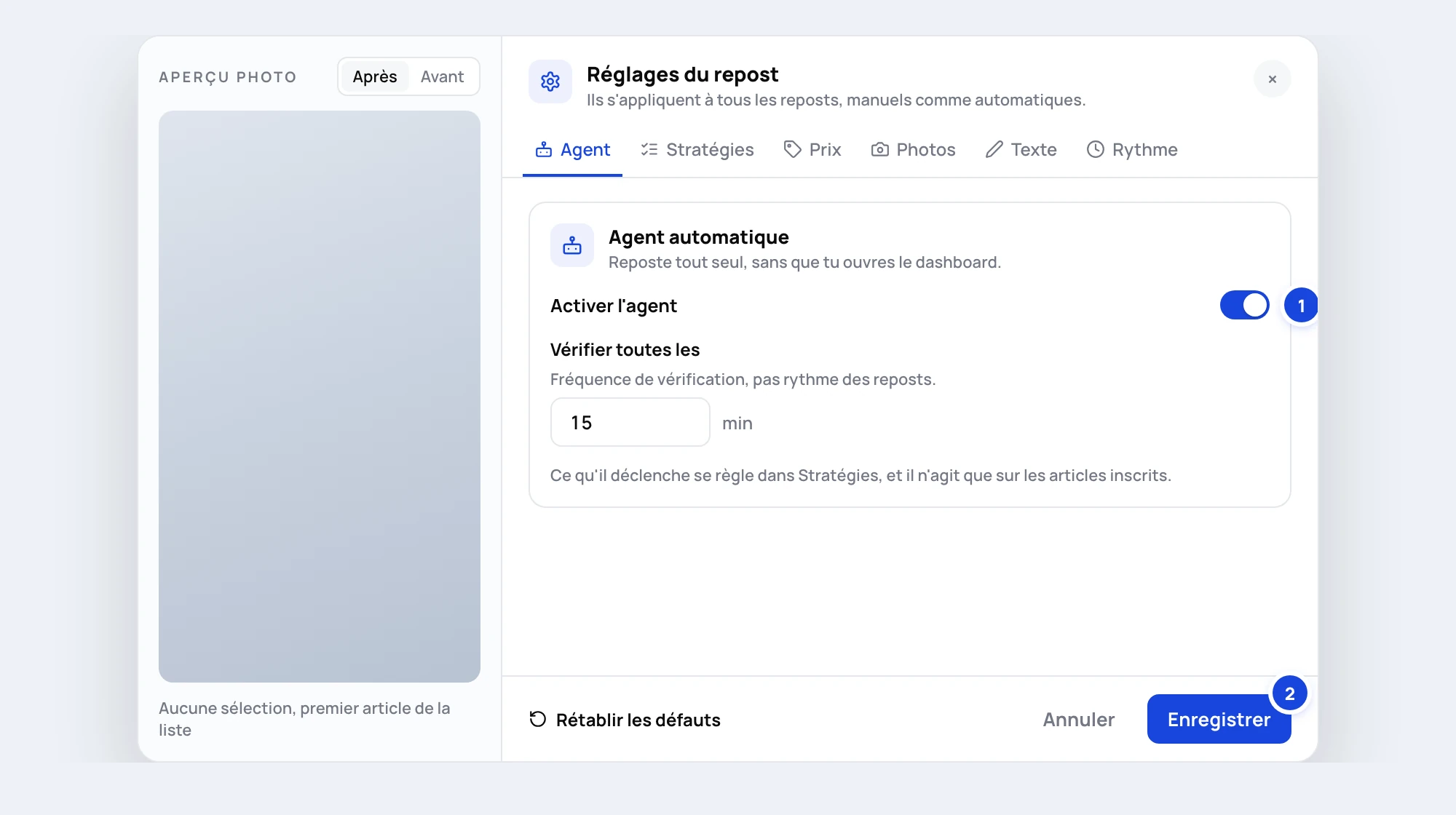
Aprite il Guardaroba nel dashboard, poi l'icona a ingranaggio Impostazioni. La finestra «Impostazioni di ripubblicazione» si apre sulla scheda Agente.
- Spuntate Attiva l'agente.
- Lasciate Controlla ogni su 15 min. È la frequenza con cui l'agente controlla se c'è qualcosa da fare, non il ritmo dei repost.
- Cliccate su Salva. Niente viene salvato finché non cliccate.
Attivare l'agente non fa ancora nulla: nessun articolo gli è stato affidato.
Passo 2: preparare le strategie
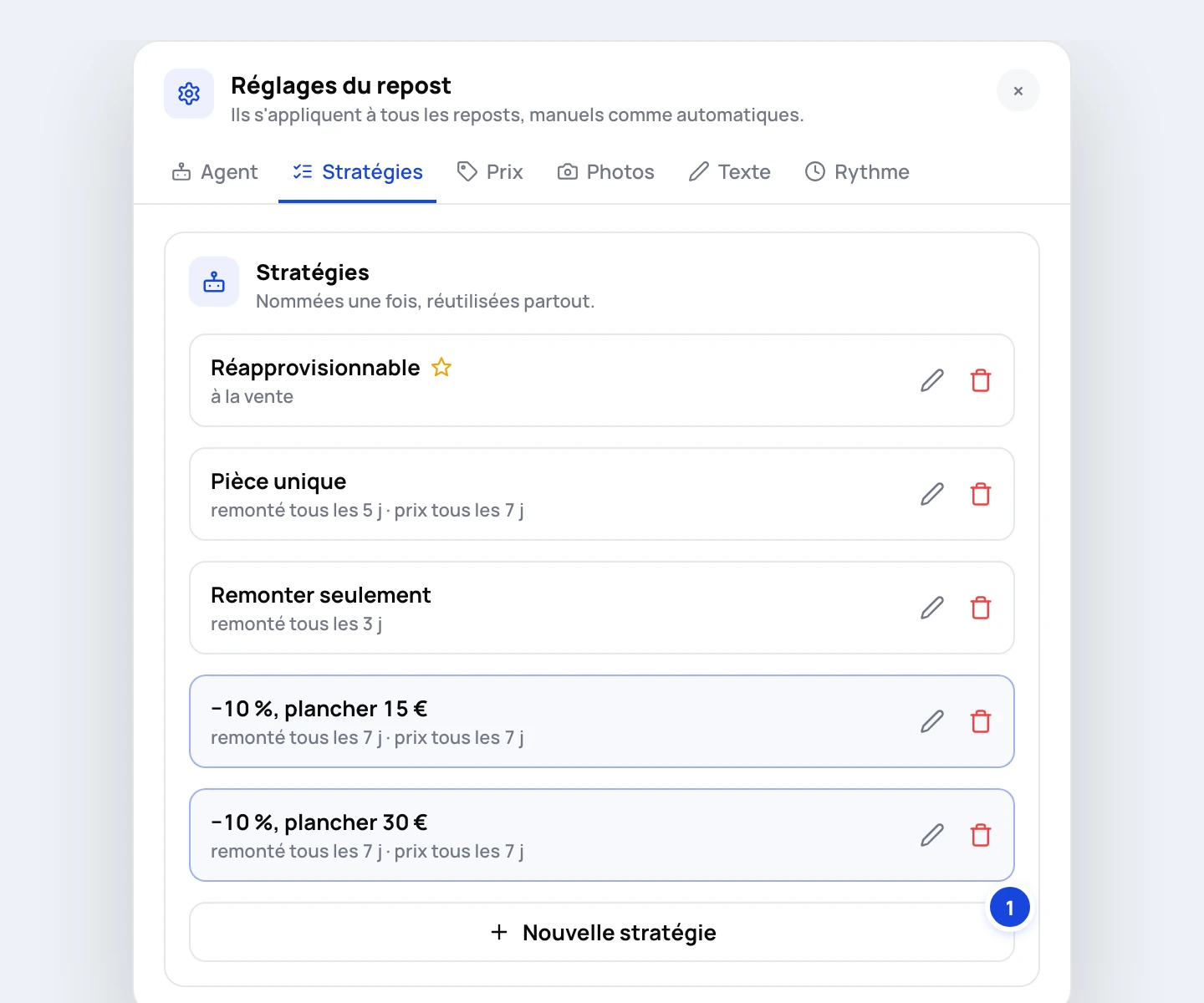
Sempre nelle impostazioni, aprite la scheda Strategie. Alla prima apertura ci sono già tre strategie:
| Strategia | Cosa fa |
|---|---|
| Riordinabile | Ripubblica l'articolo dopo ogni vendita. Per ciò che vendete in più esemplari. |
| Pezzo unico | Rilancia l'annuncio ogni 5 giorni e abbassa il prezzo del 5% ogni 7 giorni, mai sotto 3 €. |
| Solo rilancio | Rilancia l'annuncio ogni 3 giorni, senza toccare il prezzo. |
Potete modificarle, eliminarle o crearne altre con Nuova strategia (20 al massimo).
Cosa contiene una strategia
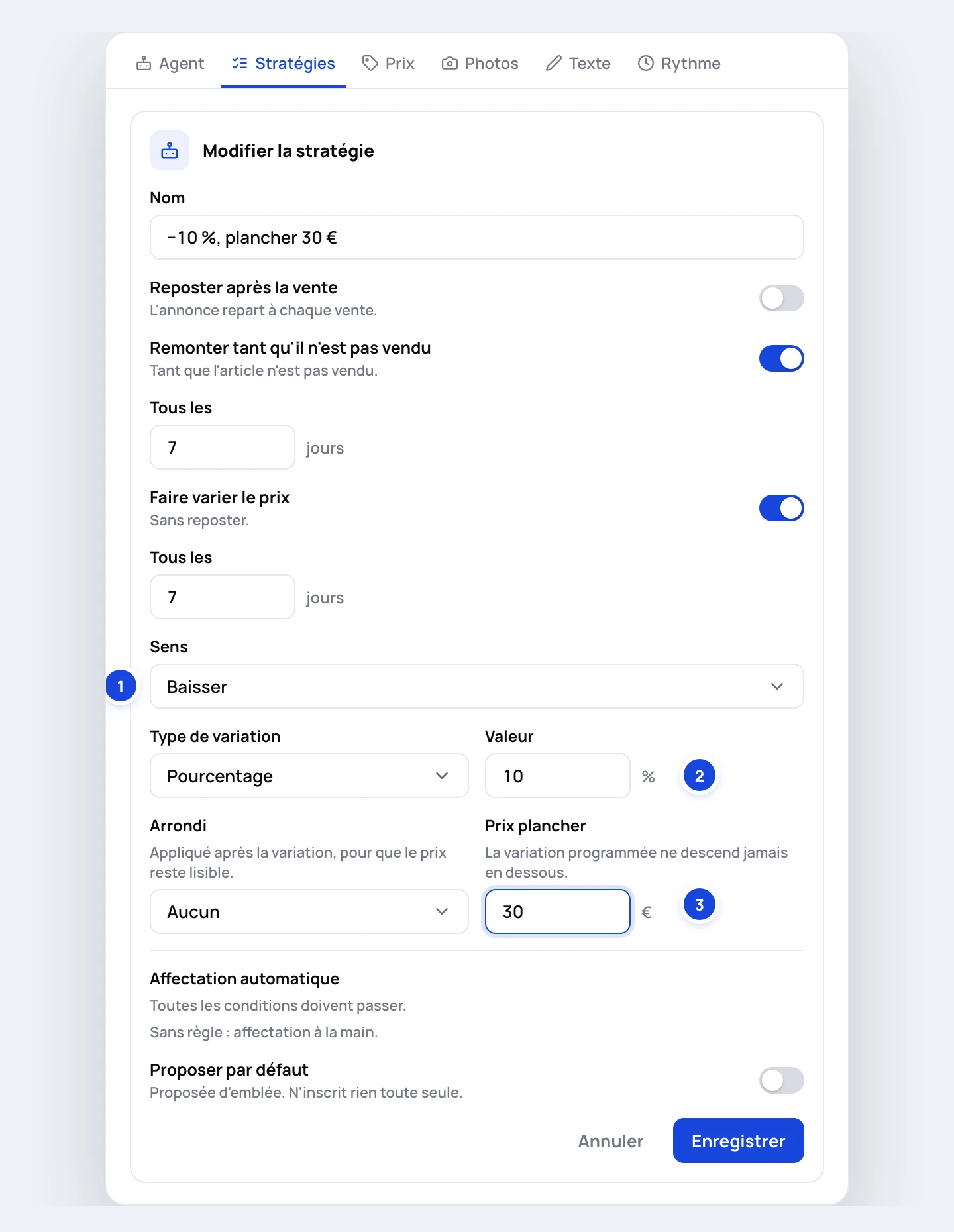
Una strategia combina uno o più di questi tre attivatori. Ne serve almeno uno.
- Ripubblica dopo la vendita: l'annuncio riparte a ogni vendita.
- Rilancialo finché non si vende, Ogni N giorni: l'articolo viene ripubblicato a intervalli regolari per tornare in cima ai risultati.
- Fai variare il prezzo, Ogni N giorni: cambia il prezzo dell'annuncio online, senza ripubblicare.
Quando spuntate Fai variare il prezzo, compaiono cinque impostazioni:
| Impostazione | Ruolo |
|---|---|
| Direzione | Mantieni lo stesso prezzo, Abbassalo o Aumentalo |
| Tipo di variazione | Importo fisso (in €) o Percentuale |
| Valore | L'importo o la percentuale, per esempio 10 |
| Arrotondamento | Nessuno, Euro interi (,00), Termina con ,99 o Termina con ,50 |
| Prezzo minimo | Il prezzo non scende mai sotto questa soglia |
Due opzioni fanno risparmiare tempo:
- Proponi per impostazione predefinita: questa strategia sarà preselezionata quando affiderete degli articoli. Da sola non iscrive nulla.
- Assegnazione automatica: regole che affidano gli articoli a questa strategia senza che dobbiate sceglierli (vedi sotto). Facoltativa.
Ogni strategia si salva con il proprio pulsante Salva.
Come scende il prezzo, in concreto
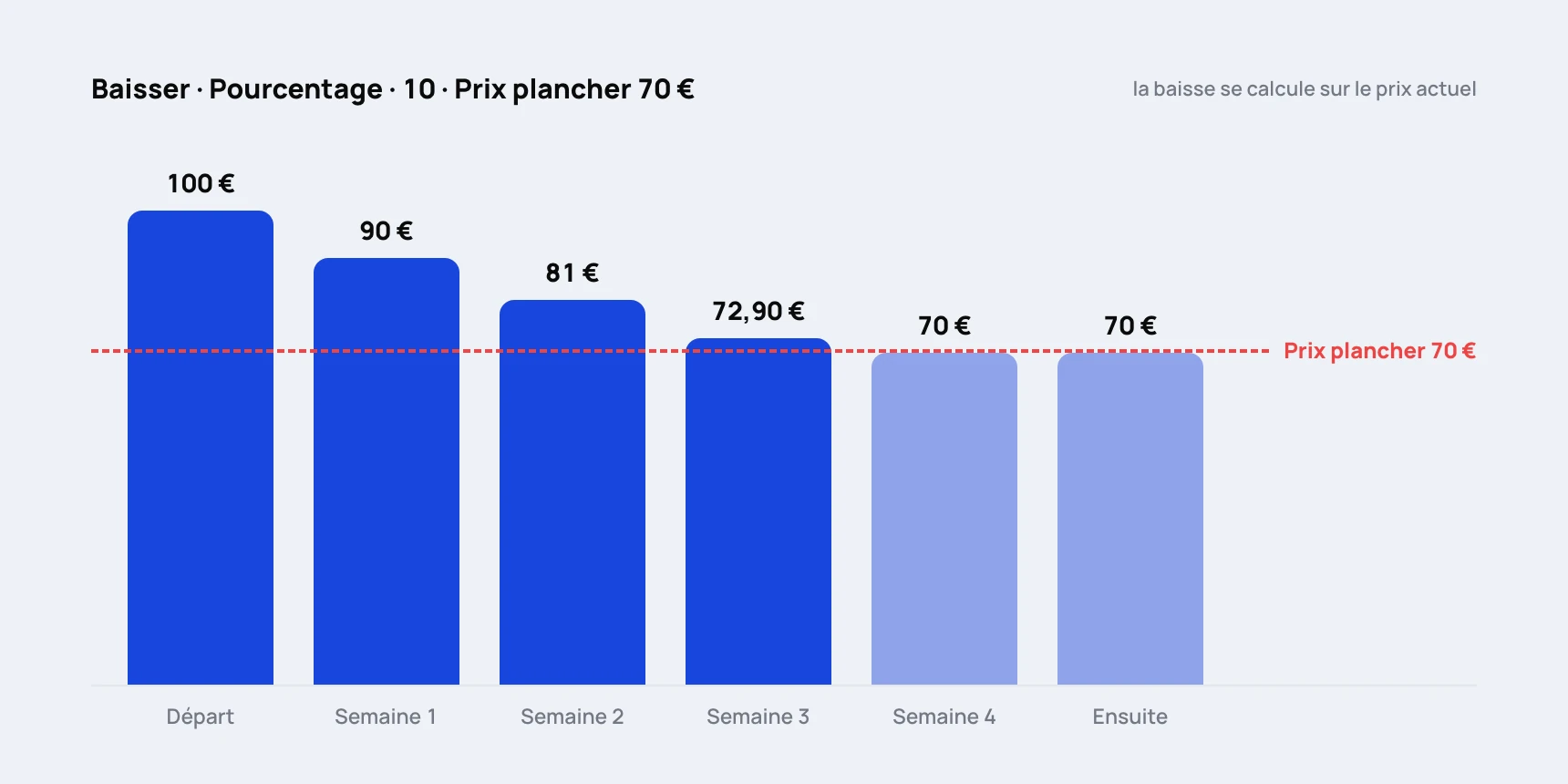
Il ribasso si calcola sul prezzo attuale, non su quello di partenza. Con un ribasso del 10% ogni 7 giorni e un minimo di 70 € su un articolo da 100 €:
| Settimana | Prezzo |
|---|---|
| Partenza | 100 € |
| Settimana 1 | 90 € |
| Settimana 2 | 81 € |
| Settimana 3 | 72,90 € |
| Settimana 4 | 70 € (il calcolo dà 65,61 €, il minimo lo ferma) |
| Poi | 70 €, l'agente non lo tocca più |
Da sapere:
- Un articolo già sotto il minimo risale al minimo alla variazione successiva. Fissate il minimo sotto il prezzo attuale.
- L'arrotondamento Termina con ,99 può alzare leggermente un prezzo (27,30 € diventa 27,99 €). Scegliete Euro interi per un ribasso netto.
- Con un importo fisso, un articolo da 8 € e uno da 80 € perdono la stessa somma. La percentuale è quasi sempre più giusta.
Passo 3: affidare gli articoli
Chiudete le impostazioni e tornate alla scheda Articoli del Guardaroba.
Per più articoli insieme:
- Spuntate gli articoli interessati. Maiusc+clic seleziona un intero intervallo.
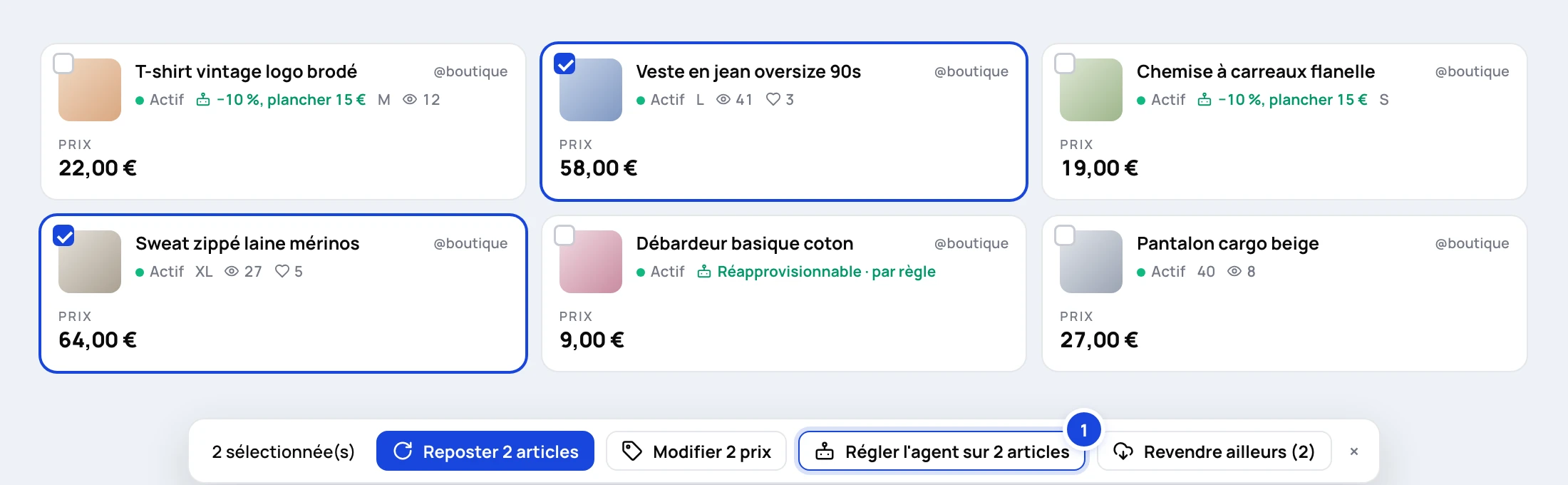
- Nella barra che compare in basso, cliccate su Configura l'agente su N articoli.
- Si apre la finestra «Cosa deve fare l'agente con questi N articoli?». Scegliete la strategia.
- Cliccate su Salva.
Per un solo articolo: nel menu della sua scheda, scegliete Affida all'agente. Una volta affidato, la stessa voce diventa Impostazioni dell'agente, per cambiare strategia.
Si possono affidare solo gli articoli online.

Leggere le etichette delle schede
| Etichetta | Significato |
|---|---|
| Nome di una strategia | L'articolo segue questa strategia |
| Nome di una strategia + «per regola» | Una regola di assegnazione automatica lo ha affidato |
| Seguito + attivatori | Impostazioni personalizzate (vedi sotto) |
| Escluso | L'agente non deve mai toccare questo articolo |
| Niente | L'articolo non è affidato |
Caso pratico: un trattamento diverso per articolo
È la domanda più frequente: «voglio abbassare del 10% ogni volta, senza scendere sotto un certo prezzo, ma non lo stesso prezzo per tutti i miei articoli».
Il prezzo minimo appartiene alla strategia. Per minimi diversi, si crea una strategia per minimo:
- Create «−10%, minimo 15 €»: spuntate Rilancialo finché non si vende (per esempio ogni 7 giorni) e Fai variare il prezzo (Abbassalo, Percentuale, 10, minimo 15 €).
- Create «−10%, minimo 30 €» con le stesse impostazioni e un minimo di 30 €. Poi una terza se serve.
- Nel Guardaroba, selezionate gli articoli economici, poi Configura l'agente e la prima strategia.
- Selezionate gli articoli più cari, poi Configura l'agente e la seconda.
Gli altri articoli restano come sono. Un nome di strategia che dice cosa fa («−10%, minimo 30 €») evita errori al momento della scelta.
Le due impostazioni di prezzo: non confonderle
Ci sono due posti dove impostare un prezzo, e non agiscono nello stesso momento.
| Dove | Quando si applica | Su cosa |
|---|---|---|
| Strategia, Fai variare il prezzo | Ogni N giorni, senza ripubblicare | Gli articoli affidati a quella strategia |
| Scheda Prezzo delle impostazioni | A ogni repost, manuale o automatico | Tutti i repost, di tutti gli articoli |
Le due si sommano. Se la scheda Prezzo è su Abbassalo, un articolo che segue «Pezzo unico» scende ogni 7 giorni con la strategia, poi di nuovo a ogni repost. Se volete un solo ribasso, lasciate la scheda Prezzo su Mantieni lo stesso prezzo e impostate tutto nelle strategie.
Assegnazione automatica (facoltativa)
Una regola affida da sola gli articoli che corrispondono. Esempio: «Prezzo più di 50» e «Online da più di 30 giorni» manda ogni articolo caro che non si vende verso una strategia di ribasso, compresi quelli che pubblicherete in seguito.
- Criteri: Marca, Stato, Prezzo, Online da, Visualizzazioni, Preferiti, Taglia, Colore, Categoria, Titolo, Account.
- Tutte le condizioni devono essere vere insieme (12 al massimo).
- Se due strategie hanno una regola che corrisponde allo stesso articolo, vince quella con la Priorità più alta.
- Una scelta fatta a mano vince sempre su una regola.
Senza regole, una strategia si applica solo agli articoli che le affidate voi.
Impostazioni personalizzate
Nella finestra «Cosa deve fare l'agente…», Impostazioni personalizzate… permette di spuntare i tre attivatori senza passare da una strategia. Attenzione: gli intervalli e la variazione di prezzo sono allora quelli della strategia predefinita, non valori propri dell'articolo. Per un prezzo minimo su misura, usate una strategia.
Togliere o escludere un articolo
- Togli dal monitoraggio (menu della scheda) o Togli N articoli (barra di selezione): l'agente smette di occuparsene.
- Se una regola di assegnazione automatica copre ancora l'articolo, passa a Escluso: la regola non lo riprenderà.
Modificare una strategia si applica subito a tutti i suoi articoli. Eliminarla non fa perdere nulla: gli articoli che seguiva mantengono le impostazioni attuali.
Le altre impostazioni
Valgono per tutti i repost, manuali e automatici:
- Prezzo, Foto, Testo: in cosa il nuovo annuncio differisce dal vecchio. Vedi Le impostazioni di repost.
- Ritmo:
- Metodo di pubblicazione: Umanizzato (consigliato) o API.
- Intervallo tra ripubblicazioni.
- Limite giornaliero: oltre, i repost aspettano il giorno dopo, non vanno persi. Le variazioni di prezzo non contano nel limite.
- Conserva l'annuncio originale: disattivato di default, quindi il vecchio annuncio viene eliminato dopo il repost.
Seguire cosa fa l'agente
- Scheda Ripubblicazioni del Guardaroba: ogni repost, in corso, in coda, completato o fallito, con la sua origine («Agente», dashboard o estensione). Un fallimento si rilancia da qui.
- Pagina Agenti, scheda Ripubblicazione auto: lo stato dell'agente (In esecuzione, In pausa, Offline, Spento) e il suo registro, variazioni di prezzo comprese.
Se un prezzo è cambiato e non capite perché, è in questo registro che dovete guardare.
I limiti da conoscere
- Chrome deve essere aperto con una scheda Vinted. È l'estensione che esegue il lavoro. Computer spento, agente fermo: recupera ciò che è in ritardo al vostro ritorno.
- Tenete l'estensione aggiornata. Se compare il messaggio «In attesa dell'aggiornamento dell'estensione, si applica il ritmo della strategia predefinita», le strategie avranno il proprio ritmo solo dopo l'aggiornamento.
- Le vendite vengono rilevate sugli ordini recenti. Una vendita vecchia non attiva un repost.
- Ogni repost consuma la quota mensile del vostro abbonamento. Le variazioni di prezzo no.
Per iniziare bene
- Attivate l'agente.
- Affidate da cinque a dieci articoli a una sola strategia.
- Lasciatelo lavorare una settimana e leggete il registro.
- Poi passate a tutto il guardaroba, con tante strategie quanti sono i casi.
Un repost ogni 5-7 giorni è un buon punto di partenza. Ogni 3 giorni su un guardaroba grande esaurisce presto il limite giornaliero e il ritmo diventa riconoscibile.